Регистрация и управление учетной записью My SSO
Добро пожаловать в систему государственных школ Миннетонки! Пожалуйста, выполните приведенные ниже простые шаги, чтобы подтвердить свою учетную запись My SSO. Если вам понадобится помощь в ходе этого процесса, обращайтесь к нам по адресу family.helpdesk@minnetonkaschools.org.
Начало работы
ШАГ 1: Войти в «Мой SSO»
Версия для ПК:
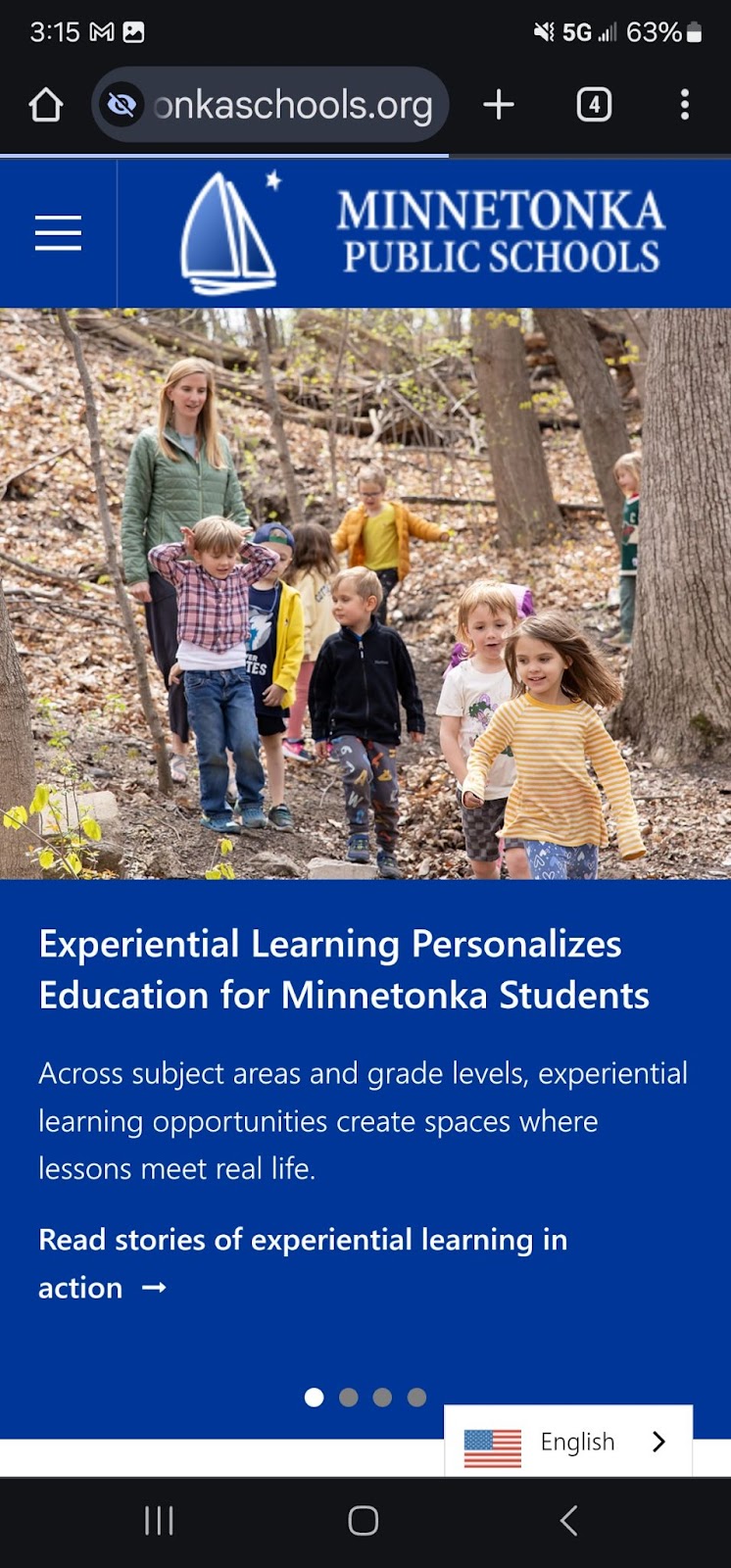
Нажмите кнопку «Мой SSO» в панели навигации в верхней части сайта.

Мобильная версия:
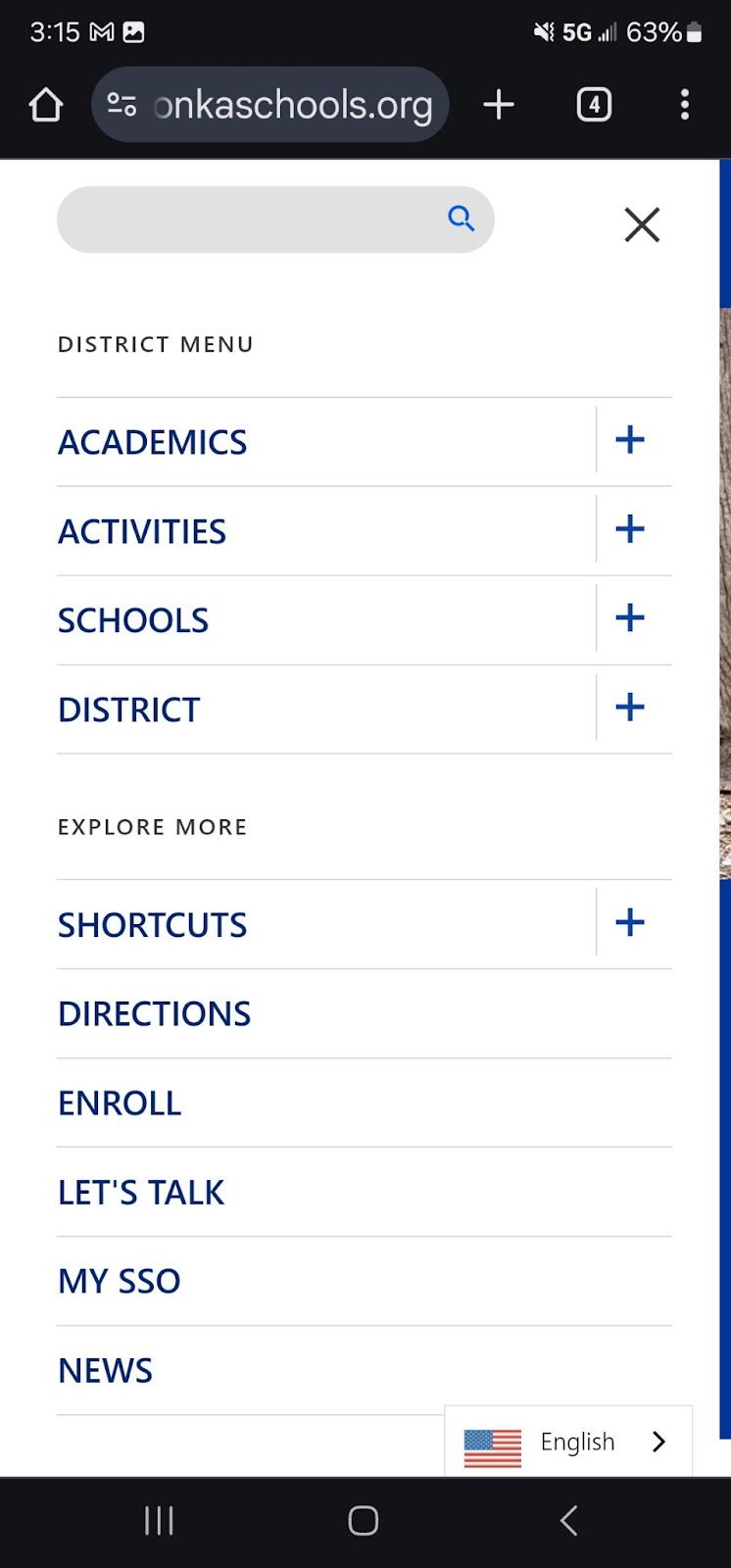
Нажмите кнопку меню и выберите «Мой SSO» в раскрывающемся списке:
ШАГ 2: Начните процедуру восстановления доступа к учетной записи
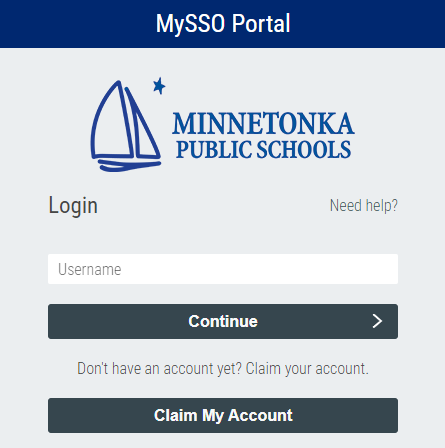 |
Когда откроется страница входа на портал My SSO, прокрутите окно вниз и нажмите «Восстановить доступ к учетной записи». Не вводите никаких данных ни в одно поле этого окна; не вводите ни имя пользователя, ни пароль. |
ШАГ 3: Выберите политику учетной записи
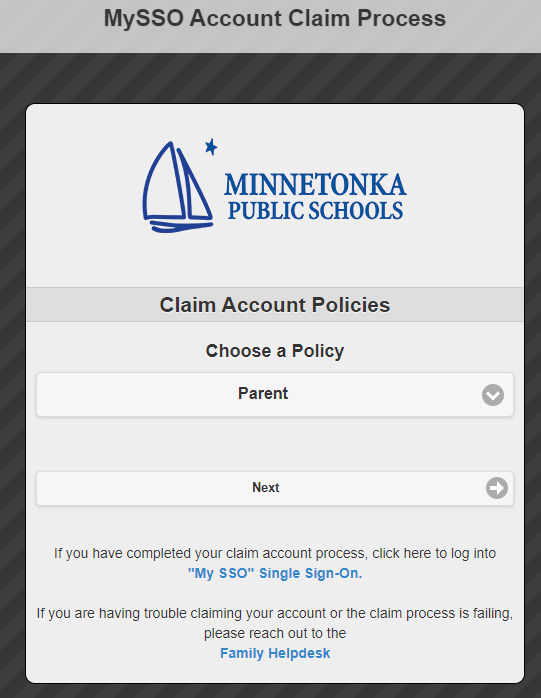 |
На появившемся экране выберите «Родитель» в раскрывающемся меню (этот пункт может быть выбран по умолчанию). Нажмите «Далее», чтобы перейти к следующему экрану. |
ШАГ 4: Подтвердите данные своей учетной записи
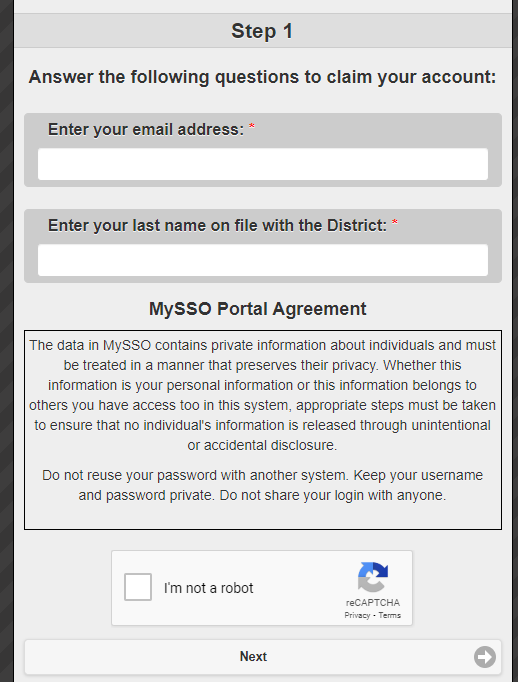 |
На этом экране (шаг 1) введите адрес электронной почты, зарегистрированный в нашем округе, в соответствующее поле. Затем введите свою фамилию в указанное поле. Ознакомьтесь с Соглашением о пользовании порталом MySSO, а затем поставьте галочку, чтобы подтвердить, что вы не робот. Нажмите «Далее», чтобы продолжить. (Если вы получили сообщение об ошибке, возможно, ваша информация отсутствует в нашей системе. Пожалуйста, свяжитесь с нами по адресу family.helpdesk@minnetonkaschools.org, и наша служба поддержки Family Technology Helpdesk поможет вам с вашей учетной записью.) |
ШАГ 5: Установите пароль
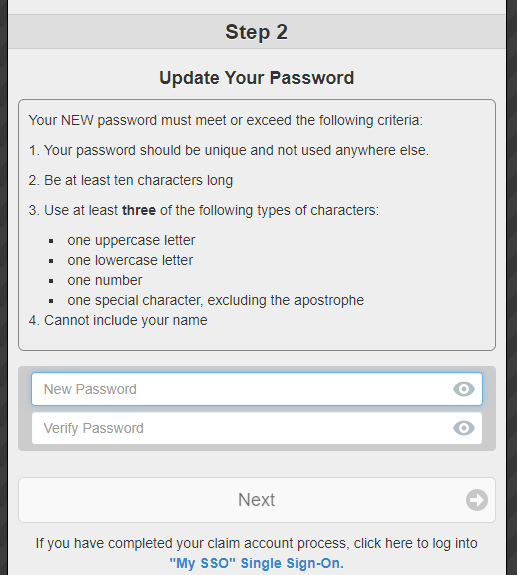 |
Далее (шаг 2) установите пароль. Обратите внимание: пароль должен состоять не менее чем из десяти символов и соответствовать приведенным ниже требованиям. Пароль не должен содержать ваше имя или имена ваших учеников. После ввода одинакового пароля в соответствующие поля нажмите «Далее», чтобы перейти на следующий экран, где будет подтверждено, что ваша учетная запись активирована и готова к использованию. |
ШАГ 6: Установите контрольные вопросы
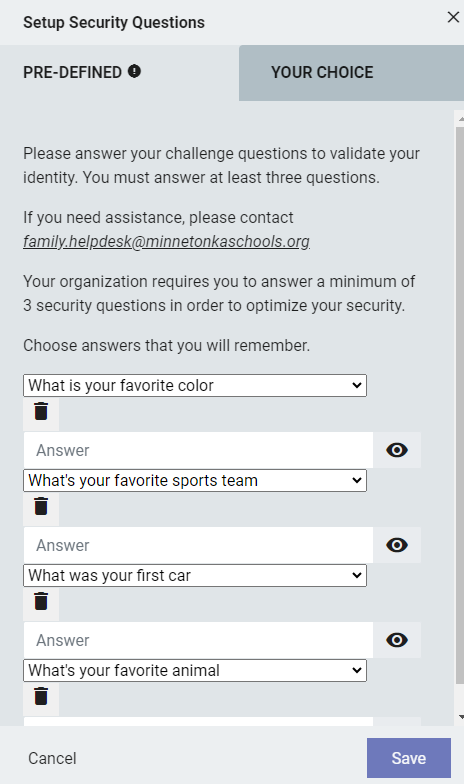 |
После того как вы подтвердили свою учетную запись и установили пароль, вы можете вернуться на главный экран «MY SSO» и войти в систему, указав свое имя пользователя и пароль. Напоминание: Вашим именем пользователя является полный семейный адрес электронной почты, который вы использовали при подтверждении учетной записи. При первом входе в систему вам потребуется настроить контрольные вопросы для вашей учетной записи. При вводе ответов учитывается регистр, поэтому, пожалуйста, запомните свои ответы для будущей проверки учетной записи. Если в списке указано БОЛЕЕ ТРЕХ вопросов, вам необходимо нажать на значок «корзины» рядом с лишними вопросами, чтобы осталось только три. Наша система позволяет «сохранить» только три контрольных вопроса для вашей учетной записи. После того как вы ответите на три вопроса, нажмите кнопку «Сохранить», чтобы сохранить контрольные вопросы в своей учетной записи. |
Шаг 7: Моя панель управления SSO
После сохранения ответов на контрольные вопросы откроется панель управления «Мой SSO».
(Приложения, показанные на скриншоте ниже, могут отличаться от тех, которые доступны вам, в зависимости от возраста вашего ребенка, класса или школы.)
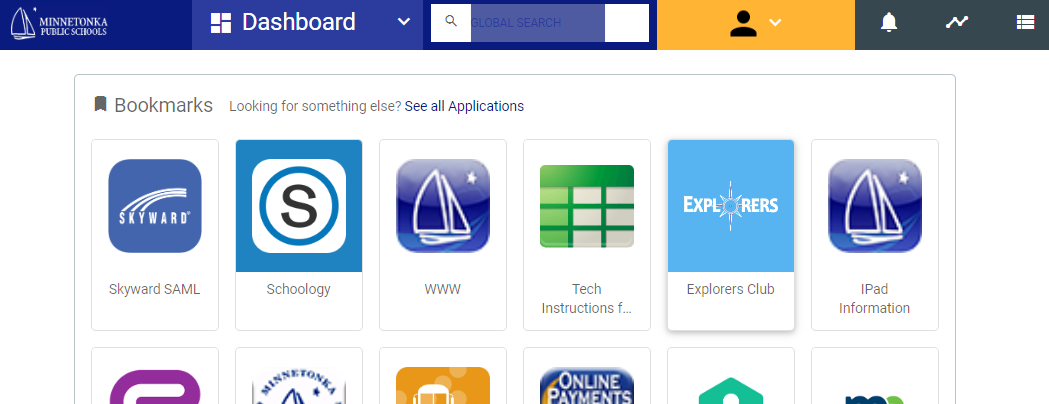
Узнать больше о моих приложениях SSO
- Система Skyward используется для зачисления вашего ребенка в школьный округ. Skyward также используется для ввода данных о посещаемости, оплаты сборов через систему «Fee Management» или пополнения счета вашего ребенка в службе питания. В ней хранятся оценки ваших детей, результаты тестов, табели успеваемости, данные о посещаемости, а также информация об учащихся, включая контакты на случай чрезвычайных ситуаций, и данные о вашей семье. Перейдите по этой ссылке, чтобы задать вопросы по системе «Fee Management». Перейдите по этой ссылке, чтобы задать вопросы по службе питания.
- Schoology — это наша цифровая учебная платформа для учащихся 4–12 классов и старше. Это приложение, которое используют учителя, ученики и родители для просмотра заданий, доступа к учебным материалам и ознакомления с новостями от учителей. В средней и старшей школе учащиеся пользуются этой системой управления обучением ежедневно.
- VersaTrans «My Stop»— это приложение, предназначенное для предоставления учащимся информации об автобусах. Перейдите по этой ссылке, чтобы ознакомиться с информацией о транспорте или расписании автобусов, а также связаться с отделом транспорта в случае возникновения вопросов.
Есть вопросы?
Если у вас возникнут вопросы или вам понадобится дополнительная помощь при восстановлении доступа к учетной записи My SSO, пожалуйста, свяжитесь с нами по адресу family.helpdesk@minnetonkaschools.org
Свяжитесь с нами
Отправляйте вопросы и отзывы онлайн и получайте ответ в течение одного рабочего дня через службу поддержки «Family Technology Helpdesk».